TFT 17 AL - Écran d'ordinateur YAKUMO - Notice d'utilisation et mode d'emploi gratuit
Retrouvez gratuitement la notice de l'appareil TFT 17 AL YAKUMO au format PDF.

| Type de produit | Écran LCD 17" |
| Marque | YAKUMO |
| Modèle | TFT 17 AL |
| Taille de l'écran | 17 pouces (43,18 cm) |
| Résolution maximale | 1280 x 1024 pixels |
| Fréquence horizontale | 30 – 80 kHz |
| Fréquence verticale | 60 – 75 Hz |
| Types d'entrée vidéo | DVI-D et D-Sub (VGA) |
| Entrée audio | PC Audio In (mini-jack) |
| Alimentation | Adaptateur secteur (courant continu) |
| Normes | Conforme TCO 99, compatible VESA DDC I/2B |
| Accessoires fournis | Moniteur, adaptateur secteur, câble d'alimentation, câble de signal, câble audio |
| Fonctions OSD | Luminosité, Contraste, Position H/V, Phase, Horloge, Volume, Langue, Muet, etc. |
| Nettoyage | Débrancher l'appareil avant nettoyage ; utiliser un chiffon légèrement humide. Ne pas utiliser de détergents liquides ou aérosol. |
| Sécurité | Ne pas ouvrir le boîtier (risque d'électrochoc). Ne pas exposer à l'eau ou à l'humidité. Assurer une ventilation suffisante. |
| Réparabilité | Faire réparer uniquement par du personnel compétent. Ne pas tenter de réparer soi-même. |
| Gestion d'énergie | Voyant bleu en fonctionnement, orange en veille, orange clignotant en mode économie d'énergie. |
| Compatibilité | IBM VGA, VGA étendue, Super VGA, XGA, VESA. Compatible Windows 9x/2000/XP. |
FOIRE AUX QUESTIONS - TFT 17 AL YAKUMO
Questions des utilisateurs sur TFT 17 AL YAKUMO
0 question sur cet appareil. Repondez a celles que vous connaissez ou posez la votre.
Poser une nouvelle question sur cet appareil
Téléchargez la notice de votre Écran d'ordinateur au format PDF gratuitement ! Retrouvez votre notice TFT 17 AL - YAKUMO et reprennez votre appareil électronique en main. Sur cette page sont publiés tous les documents nécessaires à l'utilisation de votre appareil TFT 17 AL de la marque YAKUMO.
MODE D'EMPLOI TFT 17 AL YAKUMO
Chapitre 1 introduction
I.1 Caractéristiques 1 1.2 Liste de contrôle 1
Chapitre 2 installation
2.1 Branchement du moniteur à l'ordinateur 2
Chapitre 3 vue d'ensemble du moniteur
3.1 Panneau du front 3 3.2 Panneau de derrière 3
Chapitre 4 mise en service
4.1 Bouton de mise sous tension (ON/OFF) 4 4.2 Diode indicatrice de mise sous tension 4 4.3 Auto 4 4.4 Volume 4 4.5 Caractéristiques des menus 4 4.6 Menu à l'écran (OSD) 5 4.7 Modèle de test automatique 8 4.8 Protection de sécurité 8 4.9 Modes de minutage préreglés en usine 9
Chapitre 5 spécifications
5.1 Attribution des broches 10 5.2 Localisation des pans 12
Precautions importantes d'emploi
I. Lisez toutes les instructions. 2. Avant le nettoyage, débranchez d'abord le fil électrique du secteur. Nettoyez le moniteur en utilisant une étoffe légèrement mouillée. N'utilisez jamais de détergents liquides ou aérosol. 3. Ne pas utiliser le moniteur près de l'eau, tel que baignoire, évier, machine à laver, etc., au sous-sol humide ou près d'une piscine, etc. 4. Ne pas mettre ou installer le moniteur sur un chariot, un étal ou une table instable, car l'appareil peut en tomber et ainsi poser un risque de blessures aux personnes ou de dommages graves de l'appareil lui-même. N'utilisez qu'un chariot ou étal recommandé par le fabricant ou vendu conjointement avec l'appareil. Si vous installez le moniteur au mur ou sur une étagère, utilisez la trousse d'assemblage recommandée par le fabricant et suivez les instructions de ladite trousse pour l'assemblage. 5. Les fentes et ouvertures au revers et au dessous sont prévues pour la ventilation. Afin d'assurer un bon fonctionnement de l'appareil et afin d'éviter un surchauffage de celui-ci, veillez à ce que lesdites fentes et ouvertures ne soient jamais obstruées. Ne pas mettre ou installer le moniteur sur un lit, canapé, une carbeture ou sur une surface de telle sorte. Ne pas mettre ou installer l'appareil pris ou sur un radiateur ou appareil de chauffage, et ne le mettez ou installez pas dans une bibliothèque ou un meuble de rangement à moins qu'une bonne ventilation autour de l'appareil soit garantie. 6. Ne pas poser des objets sur le câble. Mettez le câble d'une manière que personne n'en trébuche. 7. Ne pas insérer aucun objet de tout genre dans les ouvertures de la boîte de l'appareil car ils peuvent toucher des pièces sous tension ou causer un court-circuit ce qui peut provoquer un risque d'accordance ou un électrochoc. Ne jamais renverser des liquides sur l'appareil. 8. À l'exception des instructions d'ailleurs dans ce manuel, ne tentez jamais à réparer l'appareil vous-même. L'ouverture des boîtiers portant l'avertissement "Ne pas ouvrir" vous expose à risque d'électrochoc. Ne faites réparer ou entretenir l'appareil que par le personnel compétent. 9. Débranchez l'appareil du secteur et communiquez avec le personnel compétent au cas des situations suivantes:
a. Au cas d'un dommage du fil électrique ou de la fiche. b. Au cas d'un renversement d'un liquide sur l'appareil. c. Au cas où l'appareil a été exposé à la pluie ou à l'eau. d. Au cas où l'appareil est tombé ou d'un dommage du boîtier. e. Au cas d'un fonctionnement et performance anormale indiquant la nécessité pour l'entretien.
I.1 caractéristiques
Balayage multiple aux fréquences horizontales de 30-60KHz(15"), 30-80KHz(17") et aux fréquences verticales de 60 Hz à 75 Hz. Basé sur micro-processeur avec contrôle OSD (menu à l'écran). Compatibleité avec la norme IBM VGA, VGA étendue, super VGA, modes IBM XGA ainsi qu'avec les normes VESA de résolution. Pour une alimentation universelle en courant. Conformément à TCO 99. Compatibleité avec Microsoft Windows 9x/2000/XP et VESA DDC (canal d'affichage de données) I/2B.
I.2 nombre de contrôle
Vérifiez si les articles suivants sont fournis avec le moniteur LCD dans l'emballage.
Le moniteur Adaptateur c. a. Fil électrique c. a. Câble de signaux Câble audio
Au cas où un de ces articles n'a pas été fourni, communiquez avec le revendeur ou le service après-vente.
Conserve bien l'emballage d'origine ainsi que tout le matériel d'emballage du moniteur pour le cas où il sera nécessaire de renvoyer l'appareil afin de le faire vérifier ou réparer.
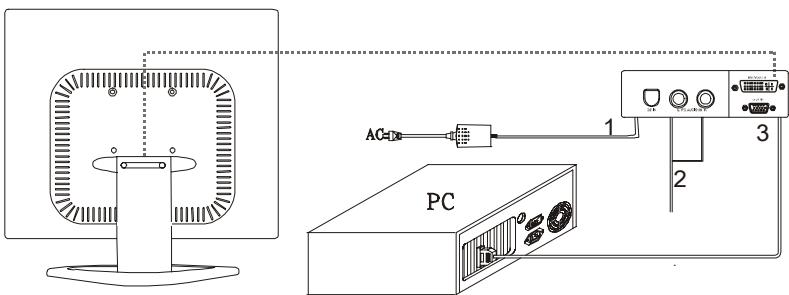
2.1 Branchement du moniteur à l'ordinateur
Éteignez l'ordinateur et débranchez le fil électrique. 2. Branchez le fil électrique du moniteur à l'adaptateur c. a., ensuite branchez l'adaptateur c. a. au connecteur d'alimentation en c. c. au revers du moniteur. N'utilise que l'adaptateur fourni. pour DVD ou VTR. 3. Branchez le connecteur PC AUDIO IN dans l'audio in pour PC. 4. Branchez le cable de signal 15Pin DVI ou D-Sub au port video à l'arrière de votre ordinateur. 5. Connectez le fil électrique de l'ordinateur et du moniteur à une prise de courant à proximité. 6. Allumez l'ordinateur et le moniteur. Si l'écran affiche une image, le moniteur a été branché correctement. S'il n'y a aucune image à l'écran, vérifiez tous les branchements.
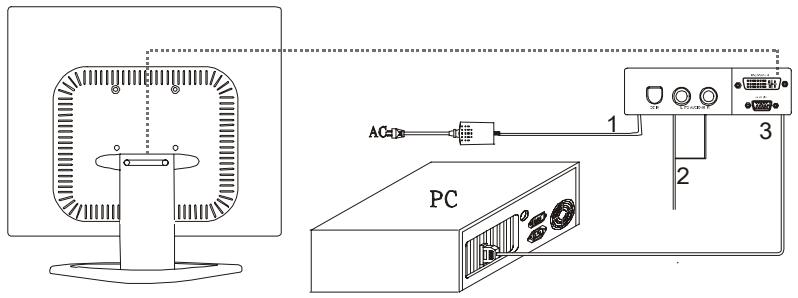
Branchement du moniteur à l'ordinateur et au réseau électrique
3.1 Panneau du front
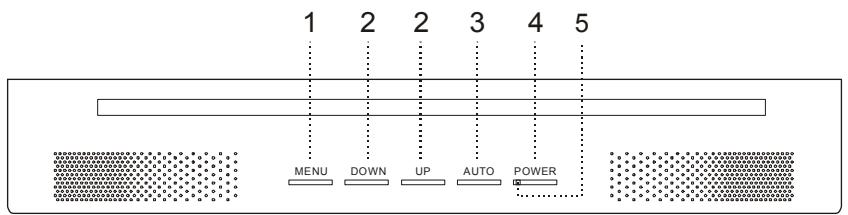
I. Touche menu (MENU)
- Touche de mise sous tension
- Touche de selection(DWON/UP)
- Diode indicatrice
- Bouton Auto (AUTO)
3.2 Panneau du derrière
I. ENTREE ALIMENTATION
- ENTREE AUDIO
- ENTREE DVI/VGA
4.1 Bouton de mise sous tension (on/off)
Cette touche sert à allumer et éteindre le moniteur.
REMARQUE: Le bouton ON/OFF ne déconnecte pas l'appareil de l'alimentation principale. Pour débrancher entièrement l'alimentation principale, veuillez retirer la prise d'alimentation du socket.
4.2 Diode indicatrice de mise sous tension
Cette diode indicatrice s'allumera en bleue pendant la mise en service normal. La diode sera amber lorsque l'appareil est éteint. La diode s'allumera en amber et clignotera lorsque l'appareil est en mode de gestion d'énergie.
4.3 Auto
Fonction du paramétrage automatique : Appuyez sur le bouton AUTO puis relâchez-le, le mode d'affichage et de réglage automatique se réglera sur un résultat maximal selon les paramètres VGA.
Fonction de la recherche automatique : Appuyez pendant 2 secondes sur le bouton AUTO pour entrer le mode de recherche de signal. Vous pouvez faire votre choix entre les signaux en pressant le bouton AUTO pendant 2 secondes.
4.4 Volume
Cette caractéristique sert à ajuster le volume en l'augmentant ou en le réduisant.
4.5 Caractéristiques des menus
Les caractéristiques suivantes peuvent être accédées en employant le système du menu à l'écran du moniteur. Après avoir terminé l'ajustage d'une caractéristique, appuyez sur la touche EXIT (quitter) pour quitter le menu.
Suivez la procédure suivante de sélection et ajustez une caractéristique par le menu à l'écran (OSD) en observant et suivant les pas ci-dessous.
Pas 1. Appuyez sur la Touche menu UP pour activer le menu OSD. Pas 2. Appuyez sur la Touche de sélection DOWN ou sur la Touche de sélection UP pour défiltrer la sélection UP marquée en gris à travers la liste de la fonction principale. Pas 3. Àpès avoir sélectionné la fonction désirée, appuyez de nouveau sur la touche menu. Le sous-menu (deuxieme page) apparaitra auprès du menu principal. Pas 4. Pressez sur le Bouton Menu et relâchez-le à nouveau, la couleur des articles régés et de la barre de déroulement sera modifiée, passant du gris au bleu. Pas 5. Pour effectuer votre réglage, pressez sur DOWN dans le sens inverse des aiguilles d'une montre pour diminuer ou pressez sur UP dans le sens des aiguilles d'une montre pour augmenter le réglage. Pas 6. Appuyez de nouveau sur la touche menu et relâchéz-la pour faire mémoriser la modification. La couleur de la barre de défilament changera en noire. Il est
également possible de sélectionner les autres fonctions à ajuster en appuyant sur
DOWN ou UP. De plus, vous pouvez sélectionner l'icône EXIT (quitter) et appuyer de nouveau sur la touche menu afin de retourner au menu principal.
Paso 7. Répétez les pas 2 à 6 pour faire plus d'ajustages.
Menu principal
Le menu OSD principal des réglages affiche une vue d'ensemble des sélections et fonctions disponibles. Pour exécuter un ajustage de l'image à l'écran, appuyez et relâchez la touche menu.
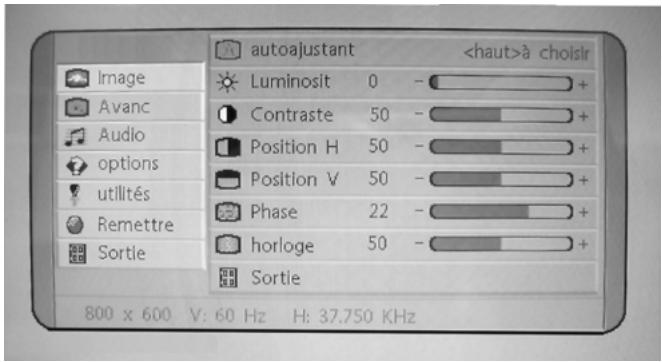
Analogue RGB / numérique RGB
- autoajustant A
Pressez sur le bouton UP, réglez automatiquement le mode d'affichage sur la (Meilleure) performance selon les paramètres VGA.
- luminosit
Pour ajuster la luminosité de toute l'image ainsi que du fond.
- contraste ①
Pour ajuster la luminosité de l'image par rapport au fond.
- position H
Pour déplacer l'image horizontalement à gauche ou à droite.
- position V
Pour déplacer l'image verticalement en haut ou en bas.
- phase
Pour la mise au point et régler la stabilité de l'image.
7. horloge 33
Pour augmenter ou diminuer la taille horizontalement de l'image
8. sortie
Pour sortir du menu.
Avancées
I. acuit A
Règle l'acuité de l'image.
- couleur. Vous avez le choix de 4 options
Ce choix contrôle la température de la couleur de l'image sur l'écran. C'est un pré-réglage usine qui ne peut être modifié. Le résultat obtenu est plus bleu et plus brillant.
Naturel
Le résultat obtenu est rougeâtre et plus proche du papier blanc.
Chaud
Le résultat obtenu est jaunâtre et plus proche du papier blanc.
Vous pouvez régler vous-même l'intensité de la couleur individuelle. Augmentez ou diminuez le rouge, vert ou bleu selon la couleur sélectionnée.
rouge

Augmentation ou diminution du rouge.
vert

Augmentation ou diminution du vert.
bleu

Augmentation ou diminution du bleu.
sortie
Pour sortir du menu principal
I. volume

Utilisez DOWN pour une diminution du volume et UP pour une augmentation du volume.
- muet
Choisissez on ou off pour le réglage du son sur sourdine.
3. sortie
Pour sortir du menu principal.
Options

1. osd
Pour déplacer l'image OSD.
- position-h osd
Pour déplacer horizontalement à gauche ou à droite l'image OSD.
- position-v osd
Pour déplacer l'image OSD verticalement vers le bas ou vers le haut.
- langue
Vous pouvez choisir une des neuf langues dont vous avez besoin.
5. sortie
Pour sortir du menu principal.
Utilisation

I. Temps d'arrêt OSD
Vous pouvez désigner le temps d'attente du moniteur avant de fermer le menu OSD après avoir effectué le dernier réglage. Les valeurs du réglage du temps sont de 60 secondes à partir de OFF.
2. le fond de l'OSD
Vous pouvez choisir opaque ou translucide pour changer l'arrière-plan de l'OSD.
- source de l'icône
Choisissez on ou off pour afficher l'icône OSD.
4. sortie
Pour sortir du menu principal.


I. rappeler mémoire
Réprogrammez sur le réglage usine le bouton illuminé. L'utilisateur doit utiliser le mode vidéo du réglage usine pour utiliser cette fonction.
2. Sortie
Pour sortir du menu principal.
Sortie
Pour sortir du menu OSD
4.7 Modèle de test automatique
Si le signal vidéo de l'ordinateur n'atteint pas le moniteur, celui-ci affichera un modèle de test automatique.
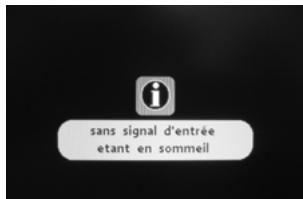
4.8 Protection de sécurité
Lorsque la fréquence du signal vidéo de l'ordinateur se trouve hors de sa portée, le moniteur entre dans un mode auto-protection et un message d'avertissement de l'OSD apparait sur l'écran.
4.9 Modes de minutage préréglés en usine
| Résolution | Horizontale | Verticale |
| 720 × 400 | 31.47 kHz | 70 Hz |
| 640 × 480 | 31.47 kHz | 60 Hz |
| 640 × 480 | 37.86 kHz | 72,8 Hz |
| 640 × 480 | 37.5 kHz | 75 Hz |
| 800 × 600 | 37.88 kHz | 60.3 Hz |
| 800 × 600 | 48.08 kHz | 72.2 Hz |
| 800 × 600 | 46.87 kHz | 75 Hz |
| 1024 × 768 | 48.36 kHz | 60 Hz |
| 1024 × 768 | 56.48 kHz | 70.1 Hz |
| 1024 × 768 | 60.02 kHz | 75 Hz |
| 1280 x 1024 | 63.98 kHz | 60.02 Hz |
15" : modes de 1-10, 17" : modes de 1-11
5.1 Attribution des broches
Assignment des pins connecteur de signal DVI
| PIN | Signal (DVI) | PIN | Signal (DVI) |
| 1 | TMDS Donnée 2- | 16 | Détection prise chaude |
| 2 | TMDS Donnée 2+ | 17 | TMDS Donnée 0- |
| 3 | TMDS Donnée 2/4 protection | 18 | TMDS Donnée 0+ |
| 4 | TMDS Donnée 4- | 19 | TMDS Donnée 0/5 shield |
| 5 | TMDS Donnée 4+ | 20 | TMDS Donnée 5- |
| 6 | DDC Heure | 21 | TMDS Donnée 5+ |
| 7 | DDC Donnée | 22 | Protection de l'houre |
| 8 | Synchronique Vertical Analogue | 23 | Heure- |
| 9 | TMDS Donnée 1- | 24 | Sortie video Analogue B |
| 10 | TMDS Donnée 1+ | ||
| 11 | TMDS Protection Donnée 1/3 | ||
| 12 | TMDS Donnée 3- | ||
| 13 | TMDS Donnée 3+ | ||
| 14 | Alimentation +5V | ||
| 15 | Sol | ||
1 2 3 4 5 6 7 8
9 10 11 12 13 14 15 16
17 18 19 20 21 22 23 24
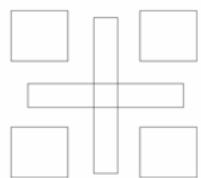
Assignnation de pin connecteur de Signal D-Sub I5 Pin
| BROCHE | Signal (D-sub) | BROCHE | Signal (D-sub) |
| 1 | Rouge | 9 | 5 VDC |
| 2 | Vert | 10 | Mise à la masse |
| 3 | Bleu | 11 | Mise à la masse |
| 4 | Mise à la masse | 12 | SDA (pour DDC) |
| 5 | Test automatique | 13 | Synchr. horiz. |
| 6 | Mise à la masse, rouge | 14 | Synchr. vertic. |
| 7 | Mise à la masse, vert | 15 | SCL (pour DDC) |
| 8 | Mise à la masse, bleu | ||
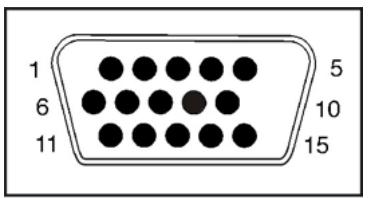
Connecteur signaux
5.2 Localisation des pannes
Avant de consulter le technicien ou le service après-vente, veuillez vérifier comme décrit ci-dessous si vous pouvez résoudre le problème vous-même. Si vous avez besoin d'assistance, communiquez avec le revendeur auprès duquel vous avez acquis ce moniteur LCD.
Aucune image n'apparaît à l'écran
Le fil électrique doit être bien connecté au moniteur, à l'adaptateur ainsi qu'à la prise de courant. Vérifiez la connexion par le câble de signaux entre le moniteur et l'ordinateur. Rajustez la luminosité et le contraste. Le moniteur est en mode de gestion d'énergie.
L'image à l'écran est trop grande ou trop petite
Rajustez la configuration automatique à l'aide du menu OSD.
Les couleurs apparaissent indistincts
Le câble de signaux a-t-il été connecté correctement et fermement? Rajustez le paramètre du couleur à l'aide du menu OSD.
L'image apparait trop claire ou nombre
Ajustez la luminosité ou le contraste à l'aide des boutons de contrôle au menu OSD.
Aucune émission du son ou émission faible
Vérifiez la connexion du câble audio. Assurez-vous que le programme de son de l'ordinateur fonctionne bien. Rajustez le volume dans la configuration de l'émission du son, rajustez la carte audio ou rajustez le paramètre du volume de votre ordinateur. Réglez le volume avec les touches de contrôle du moniteur.